0Comment lire ce guide
Hivekan organise le travail d'une équipe en tableaux. Chaque tableau contient des colonnes, et chaque colonne des cartes. Une carte représente une tâche, une demande, un dossier : tout ce qui doit avancer d'une étape à la suivante.
Vous n'avez pas besoin de tout lire. Les chapitres 1 à 4 suffisent pour commencer. Les suivants se consultent au moment où vous en avez besoin.
Dans ce guide, les boutons et les libellés sont écrits comme ils apparaissent à l'écran, par exemple Enregistrer. Les touches du clavier ressemblent à ceci : Ctrl + S.
Ce que vous voyez dépend de votre rôle. Si un bouton décrit ici n'apparaît pas chez vous, c'est très probablement que votre rôle ne l'autorise pas. Demandez à la personne qui gère le tableau ou à votre administrateur.
1Premiers pas
Votre premier accès
En général, c'est votre administrateur qui crée votre compte. Vous recevez alors un courriel intitulé « Activez votre compte ».
- Ouvrez le courriel et cliquez sur Activer mon compte. Le lien reste valable sept jours.
- Choisissez votre mot de passe, puis confirmez-le.
- Cliquez sur Activer mon compte. Vous êtes aussitôt connecté.
Votre mot de passe doit contenir au moins 12 caractères, dont au moins un chiffre et un caractère spécial comme !, ? ou #. Une liste de contrôle, sous le champ, coche chaque règle en vert dès qu'elle est respectée.
Si quelqu'un vous a invité à rejoindre un tableau, le courriel s'intitule « Invitation au tableau ». Le lien vous fait créer votre compte avec votre adresse déjà remplie, puis vous ouvre directement le tableau.
Se connecter
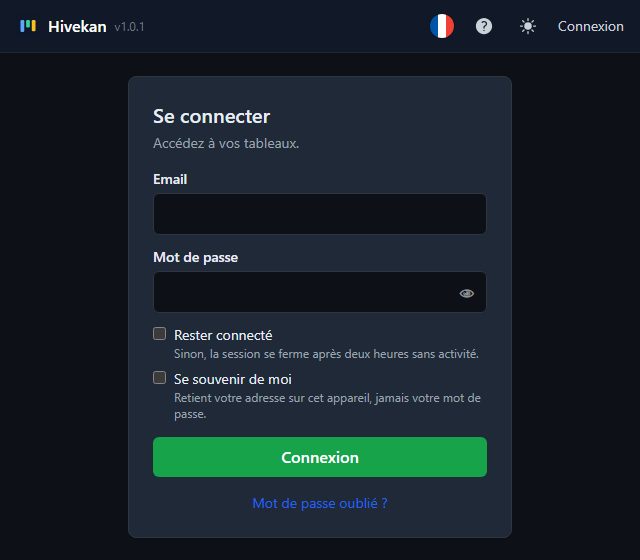
Saisissez votre adresse et votre mot de passe, puis cliquez sur Connexion. L'œil à droite du mot de passe l'affiche en clair, pour vérifier ce que vous avez tapé.
- Rester connecté garde votre session ouverte trente jours. Sans cette case, elle se ferme après deux heures sans activité.
- Se souvenir de moi retient votre adresse sur cet appareil. Il ne retient jamais votre mot de passe.
Si votre session a expiré, Hivekan vous le dit et vous ramène, une fois reconnecté, à la page où vous étiez.
Mot de passe oublié
- Sur l'écran de connexion, cliquez sur Mot de passe oublié ?
- Saisissez votre adresse et cliquez sur Envoyer le lien.
- Ouvrez le courriel reçu et cliquez sur Choisir un nouveau mot de passe. Pensez à regarder vos courriers indésirables.
- Choisissez le nouveau mot de passe et enregistrez. Les sessions ouvertes sur vos autres appareils sont fermées par sécurité.
Le lien est valable une heure et ne sert qu'une fois. Si vous en demandez plusieurs, seul le dernier fonctionne.
Clair ou sombre
Hivekan s'affiche en thème sombre. L'icône de lune ou de soleil, en haut à droite, bascule en clair, et votre choix est retenu sur ce navigateur : il vaut pour toutes vos visites, et pour vous seul.
La barre du haut
Elle est la même sur toutes les pages. De gauche à droite :
- Le logo Hivekan ramène à la liste de vos tableaux. À côté, le nom du tableau ouvert déroule la liste des autres tableaux, pour passer de l'un à l'autre.
- Le drapeau change la langue : français, anglais, espagnol, allemand ou italien.
- La lune ou le soleil bascule entre thème clair et thème sombre. Hivekan s'affiche en sombre par défaut.
- Base de connaissances ouvre les articles de référence de votre équipe (chapitre 9).
- Administration et Configuration n'apparaissent qu'aux administrateurs (chapitre 11).
- Le rond coloré avec votre initiale ouvre votre compte : Changer mes informations et Déconnexion.
2Vos tableaux
À l'ouverture, Hivekan vous remet directement dans le dernier tableau que vous avez utilisé. Pour voir tous vos tableaux, cliquez sur le nom du tableau dans la barre du haut, puis sur Tous les tableaux…
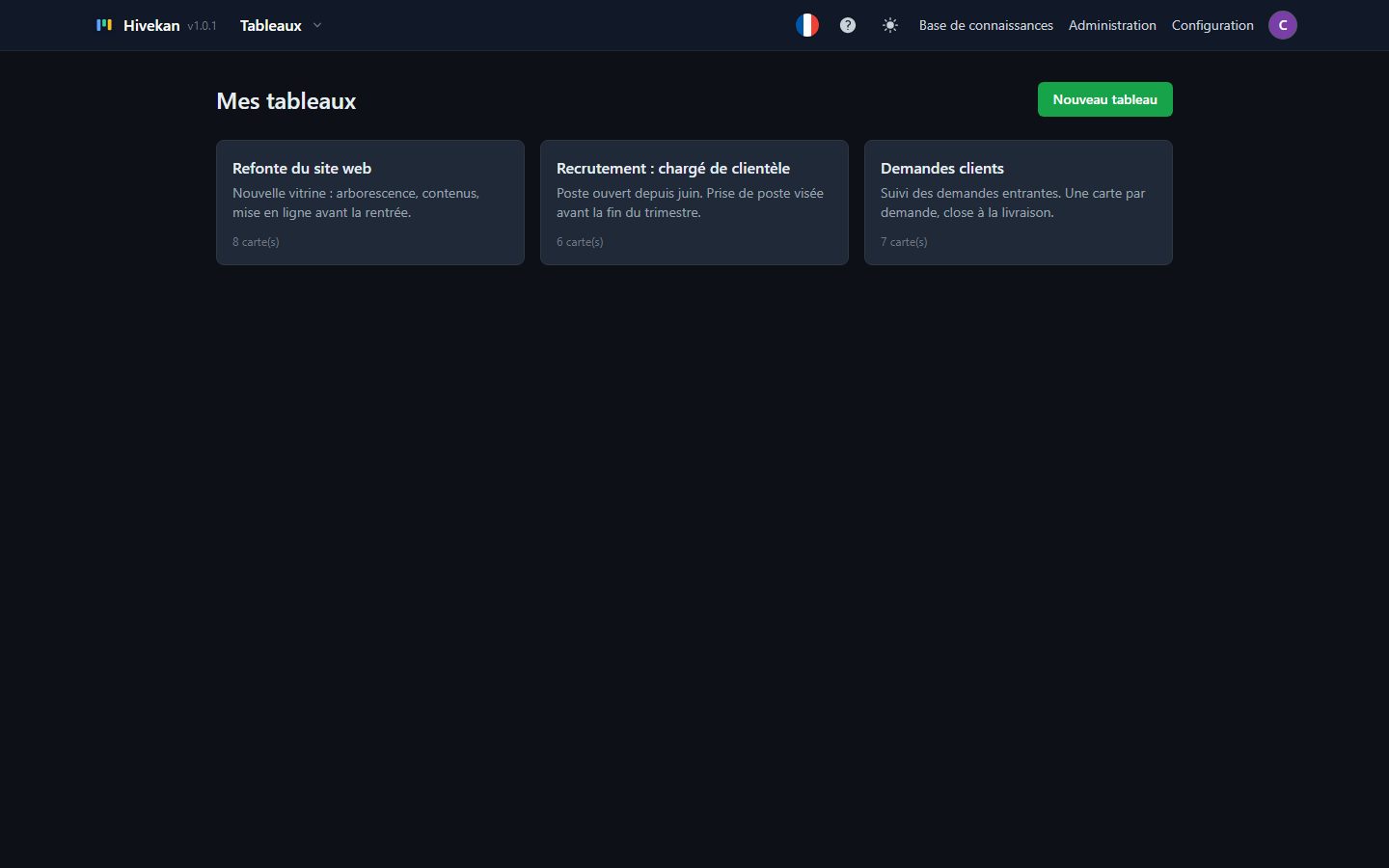
Une tuile marquée Partagé désigne un tableau dont vous êtes membre sans en être le propriétaire. Vous pouvez glisser les tuiles pour les ranger dans l'ordre qui vous convient. Cet ordre n'appartient qu'à vous.
Créer un tableau
- Cliquez sur Nouveau tableau.
- Donnez-lui un nom et, si vous le souhaitez, une description.
- Cliquez sur Créer. Le tableau s'ouvre avec trois colonnes de départ, que vous pouvez renommer.
Vous devenez le propriétaire de ce tableau : vous y avez tous les droits, et c'est vous qui choisissez avec qui le partager (chapitre 7).
Les tableaux archivés
Un tableau terminé peut être archivé. Il disparaît alors de la liste de tous ses membres, mais rien n'est perdu. Les tableaux archivés sont rangés en bas de la page, dans la section repliée Archivés. Leur propriétaire peut les Réactiver à tout moment.
3Travailler dans un tableau
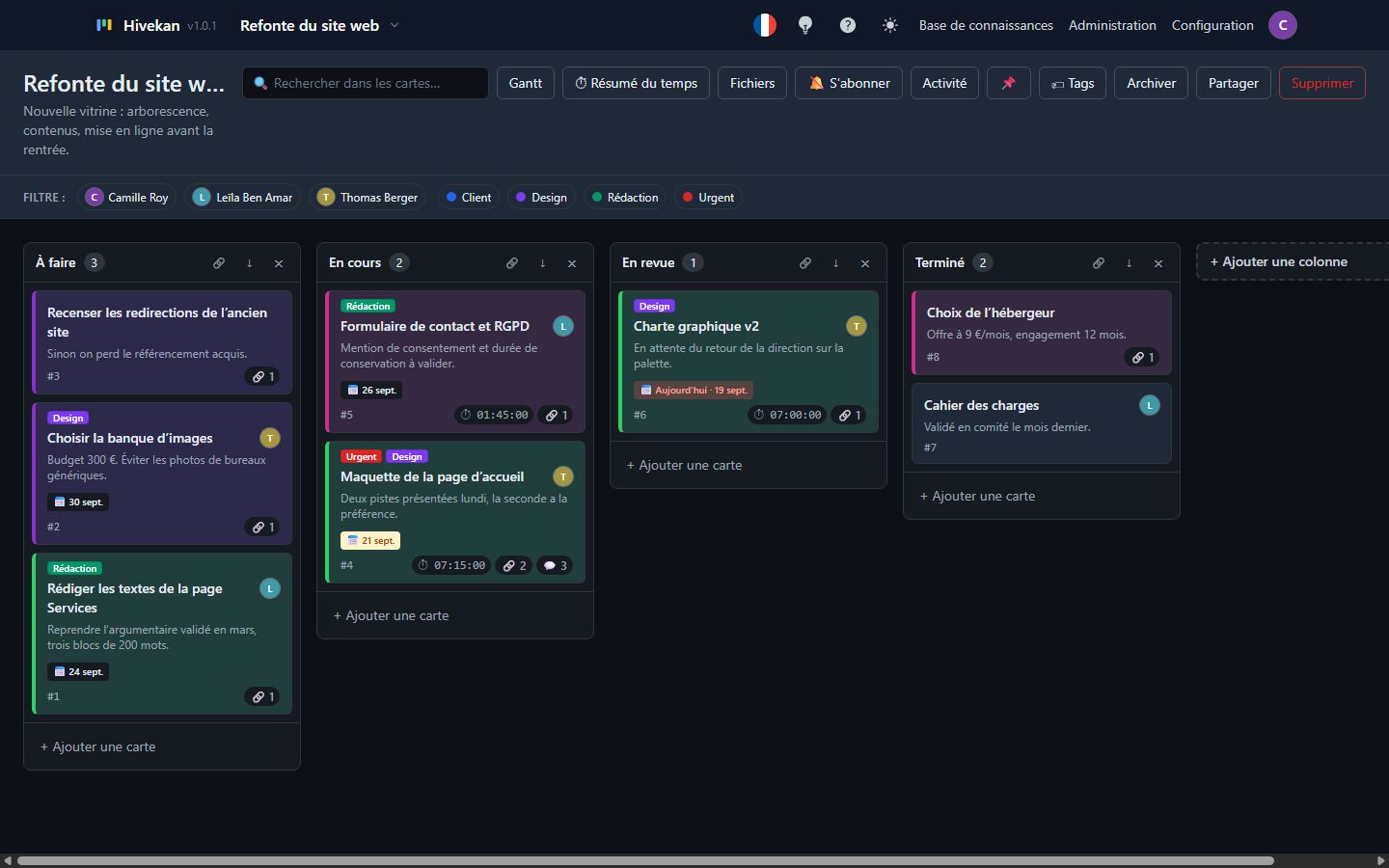
Le nom et la description du tableau se modifient d'un clic, directement sur le texte, si vous gérez le tableau. La barre d'outils, en haut à droite, réunit les fonctions du tableau :
| Bouton | À quoi il sert |
|---|---|
| Gantt | Voir les cartes sur un calendrier (chapitre 6). |
| Résumé du temps | Additionner le temps passé sur des cartes choisies (chapitre 5). |
| Fichiers | Ouvrir les dossiers de fichiers du tableau (chapitre 8). |
| S'abonner | Recevoir des courriels sur ce qui se passe dans le tableau (chapitre 7). |
| Activité | Voir le journal de tout ce qui a été fait dans le tableau. |
| 📌 | Choisir les personnes assignées d'office à chaque carte que vous créez. |
| Tags | Créer, renommer ou supprimer les étiquettes de couleur du tableau. |
| Archiver | Mettre le tableau de côté, sans rien perdre (propriétaire uniquement). |
| Partager | Ajouter des membres au tableau. |
| Supprimer | Supprimer définitivement le tableau. |
Les colonnes
Les colonnes représentent les étapes du travail, par exemple « À faire », « En cours », « Terminé ». Si vous gérez le tableau :
- Ajouter : cliquez sur + Ajouter une colonne à droite, tapez son nom et validez avec Entrée.
- Renommer : cliquez sur le nom de la colonne et modifiez-le.
- Déplacer : attrapez la colonne par son en-tête et glissez-la.
- Supprimer : cliquez sur la croix × de l'en-tête. Si la colonne contient des cartes, Hivekan vous demande quoi en faire : les déplacer vers une autre colonne, ou les supprimer avec elle.
Le petit nombre gris à côté du nom compte les cartes affichées. Il tient compte de la recherche et des filtres.
Le tri d'une colonne
La flèche de l'en-tête change l'ordre des cartes à chaque clic :
- ↓ Plus récent en haut, le réglage de départ ;
- ↑ Plus ancien en haut ;
- ↕ Ordre manuel, où vous rangez les cartes vous-même en les glissant.
Ce réglage est personnel : il ne change rien pour vos collègues. Dans une colonne triée par date, une carte glissée à un autre endroit de la même colonne reprend sa place.
Quand les colonnes dépassent de l'écran
Avec beaucoup de colonnes, le tableau déborde à droite. Pour le faire défiler, gardez le bouton droit de la souris enfoncé et tirez le tableau vers la gauche ou vers la droite, comme on fait glisser une page sur un téléphone. Lâché d'un geste vif, il continue un peu sur son élan. Un simple clic droit, sans bouger, ouvre toujours le menu habituel.
Lire une carte d'un coup d'œil
Sur le tableau, chaque carte résume l'essentiel : ses tags de couleur, son titre, les personnes assignées, le début de sa description et son numéro, comme #4. Des pastilles s'ajoutent quand il y a lieu :
| Pastille | Ce qu'elle indique |
|---|---|
| 📅 21 sept. | L'échéance. Rouge plein si elle est dépassée, rouge clair le jour même, orange dans les trois jours, grise au-delà. |
| ⏱ 07:15:00 | Le temps passé sur la carte. Elle devient verte et clignote quand votre chronomètre tourne. |
| 🔗 2 | Le nombre de cartes liées à celle-ci. |
| $ | Le temps passé sur cette carte est à facturer (voir le chapitre 5). |
| 📎 3 | Le nombre de pièces jointes. |
| 💬 3 | Le nombre de messages. Elle devient bleue s'il y en a que vous n'avez pas lus. |
| point bleu | Dans le coin, il signale une nouveauté : une carte que vous n'avez jamais ouverte, ou que quelqu'un d'autre a modifiée depuis votre dernière visite. Vos propres modifications ne l'allument pas. Il s'éteint dès que vous ouvrez la carte. |
Créer une carte
- En bas de la colonne voulue, cliquez sur + Ajouter une carte.
- Tapez le titre. Cliquez sur les avatars pour assigner des personnes tout de suite.
- Appuyez sur Entrée. La carte est créée et le champ reste ouvert pour la suivante. Maj + Entrée passe à la ligne dans le titre.
Échap ou Annuler ferment la saisie.
Faire avancer une carte
Attrapez la carte et glissez-la dans une autre colonne. C'est tout : vos collègues voient le changement quelques secondes plus tard, sans recharger la page.
Retrouver une carte
La zone Rechercher dans les cartes… filtre le tableau pendant que vous tapez :
- Tapez plusieurs mots : une carte s'affiche si elle les contient tous, dans n'importe quel ordre, dans son titre, sa description ou ses pièces jointes. Les majuscules et les accents ne comptent pas.
- Tapez un numéro précédé de #, comme #23, pour trouver exactement cette carte.
- Les mots trouvés sont surlignés. Quand ils se trouvent dans une pièce jointe, la carte affiche le nom du fichier et le passage concerné.
- Échap efface la recherche.
La ligne Filtre, sous la barre d'outils, affiche une pastille par membre et par tag, plus une pastille $ À facturer qui ne garde que les cartes dont le temps part en facture. Cliquez-en une ou plusieurs pour ne garder que les cartes concernées. Tous retire les filtres. Les filtres ne sont pas mémorisés : ils disparaissent quand vous rechargez la page.
Ne voir qu'une tranche de dates
Sur la même ligne, une liste et deux dates ne gardent que les cartes d'une période, par exemple pour préparer une facture de fin de mois ou pour voir la semaine qui vient. La liste dit sur quelle date la tranche porte :
| Choix | Cartes gardées |
|---|---|
| Période | Celles dont le travail chevauche la tranche, même d'un seul jour. Une carte qui commence avant et finit après y figure aussi. |
| Échéance | Celles dont l'échéance tombe dans la tranche. |
| Début | Celles qui commencent dans la tranche. |
| Créée le / Modifiée le | Celles créées, ou modifiées pour la dernière fois, dans la tranche. |
Une seule des deux dates suffit : renseignez du seul pour tout ce qui vient après, ou au seul pour tout ce qui précède. La croix retire la tranche, et Tous retire tout, tranche comprise.
Une carte qui n'a pas la date demandée ne peut pas tomber dans la tranche : filtrer sur l'échéance écarte donc les cartes qui n'en ont pas. En revanche, toute carte a une date de création, donc ce choix-là les montre toutes, chacune à sa date.
Les cartes liées
Des cartes qui vont ensemble peuvent être liées depuis leur fiche (chapitre 4). Sur le tableau, une carte liée porte un liseré et un léger fond de couleur. Toutes les cartes d'un même ensemble partagent la même couleur, dans toutes les colonnes : vous repérez ainsi d'un regard celles qui vont ensemble, même éloignées.
Les liens se suivent de proche en proche : si A est liée à B et B à C, les trois forment un seul ensemble, d'une seule couleur.
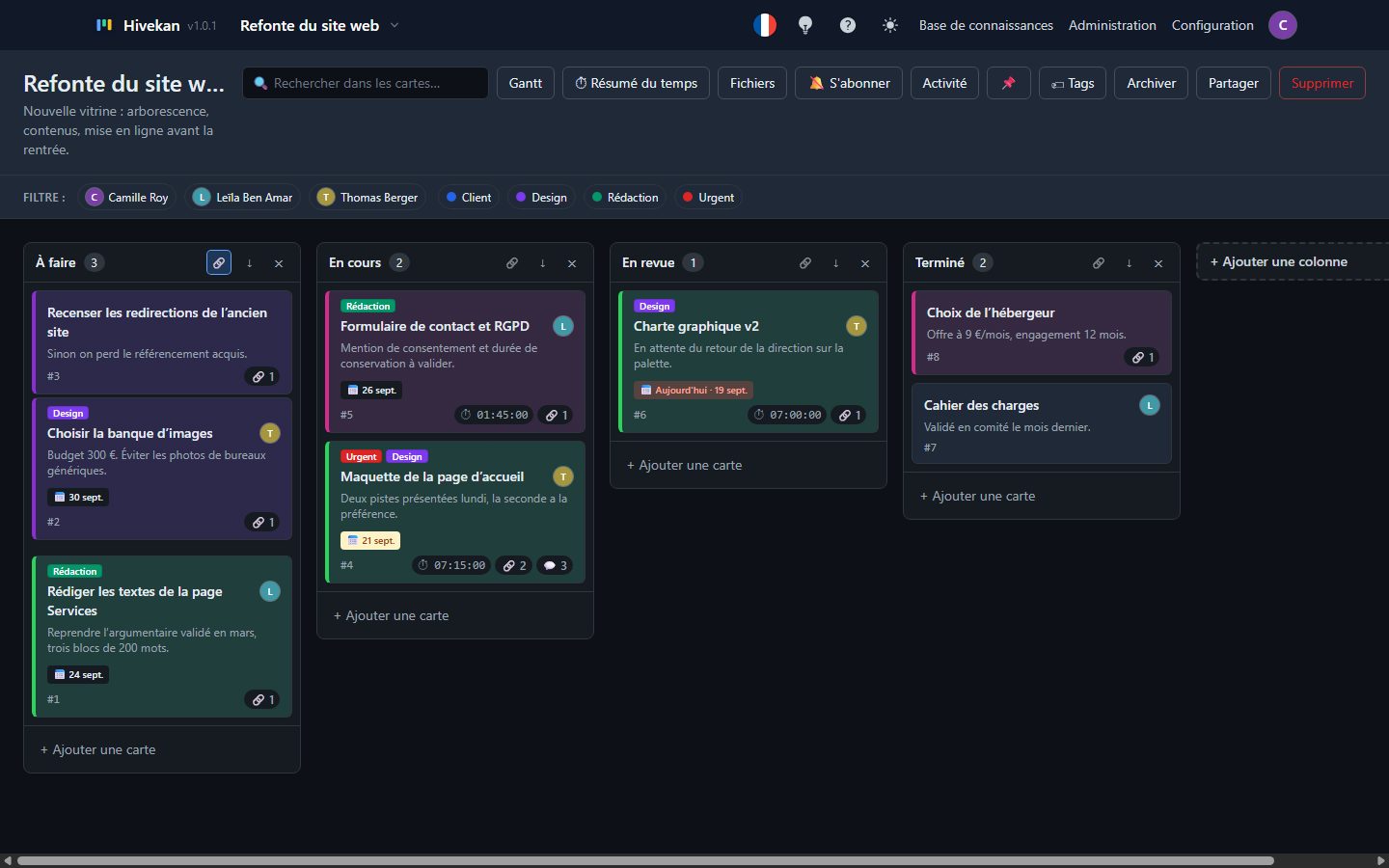
Le bouton 🔗 de l'en-tête d'une colonne rassemble les cartes liées de cette colonne en blocs serrés, séparés des autres cartes. Chaque bloc prend la place de sa première carte dans l'ordre du tri. Un second clic annule. Comme le tri, ce réglage est personnel.
4La fiche d'une carte
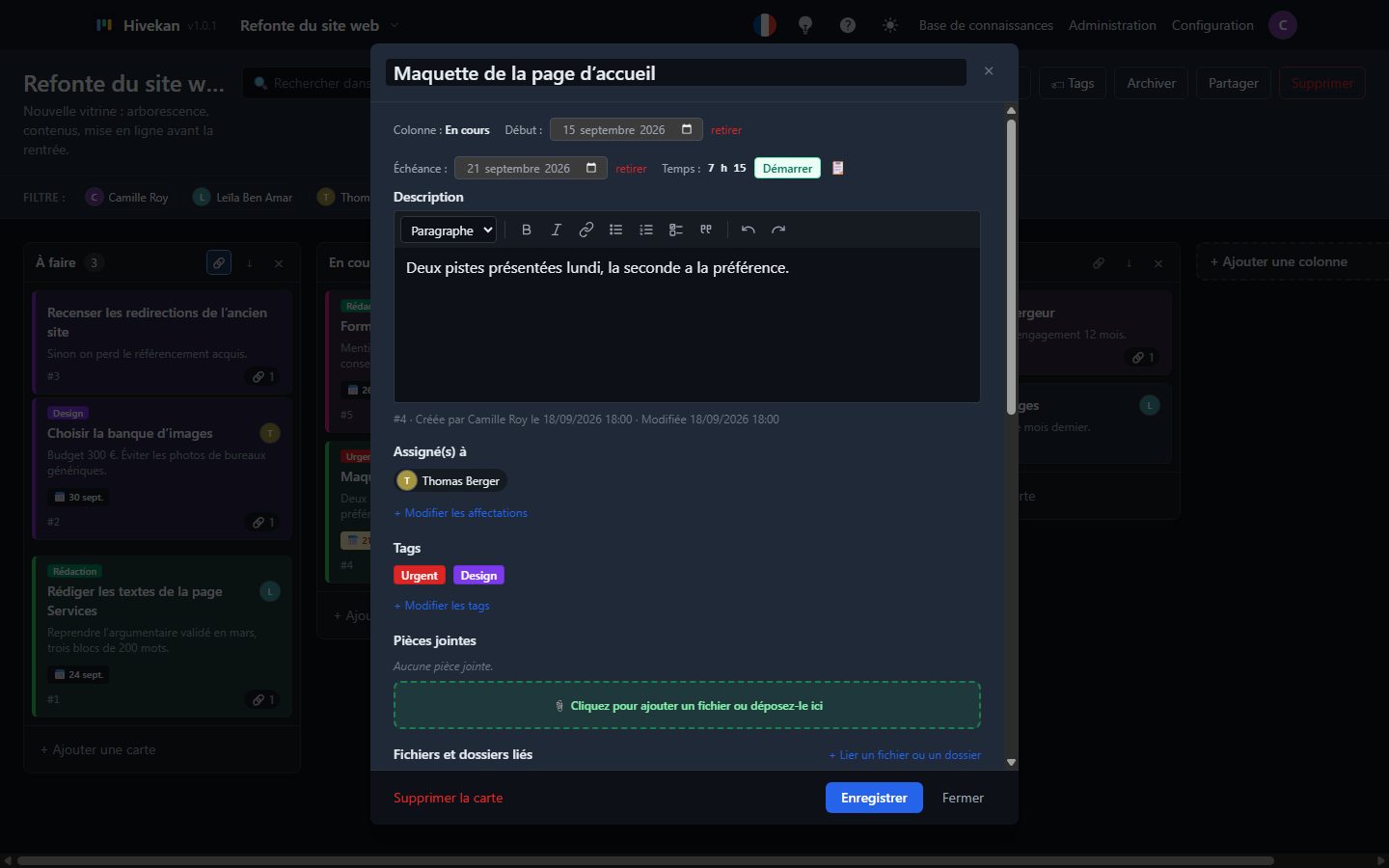
Cliquez sur une carte pour ouvrir sa fiche. Elle réunit tout ce qui concerne la tâche.
Passer d'une carte à l'autre
Les deux chevrons ‹ et ›, en haut de la fiche, ouvrent la carte précédente ou la suivante sans repasser par le tableau. Les touches ← et → font la même chose.
Le parcours reste dans la colonne de la carte ouverte, de haut en bas, dans l'ordre que vous voyez : une colonne est un état du travail, et passer d'un coup de flèche de la dernière carte « À faire » à la première « Terminé » ferait changer de sujet sans prévenir. Ce qu'une recherche ou un filtre masque n'en fait pas partie : filtrez sur un client, et vous parcourez ses cartes seulement. Aux deux bouts de la colonne, le chevron s'éteint.
Si vous aviez commencé à modifier la carte ou à écrire un message, Hivekan vous demande quoi en faire avant de passer à la suivante. Et quand vous écrivez dans le titre ou la description, les flèches servent au texte, pas à la navigation.
Enregistrer vos modifications
Le titre et la description ne s'enregistrent pas tout seuls. Dès que vous les modifiez, la mention ● Modifications non enregistrées apparaît en bas.
- Enregistrer enregistre et ferme la fiche.
- Ctrl + S enregistre sans fermer.
- Si vous fermez sans enregistrer, Hivekan vous demande ce que vous voulez faire. Rien n'est perdu par mégarde.
Tout le reste, dates, personnes, tags, pièces jointes, liens, s'enregistre immédiatement.
Les dates
Début indique quand le travail commence, Échéance quand il doit être fini. Le lien retirer efface une date. Le début ne peut pas être postérieur à l'échéance. Ces dates alimentent le diagramme de Gantt et les rappels par courriel. Vous pouvez aussi les déplacer à la souris, directement dans le Gantt (chapitre 6).
La description
La barre au-dessus du texte met en forme : titres, gras, italique, liens, listes à puces, listes numérotées, listes à cocher et citations. Tapez @ pour mentionner un membre du tableau : une liste s'ouvre, choisissez la personne avec les flèches et Entrée, ou d'un clic.
Sous la description, une ligne indique le numéro de la carte, qui l'a créée et quand elle a été modifiée.
Personnes assignées et tags
+ Modifier les affectations ouvre la liste des membres : cochez les personnes qui s'occupent de la carte. + Modifier les tags fait de même pour les étiquettes de couleur.
Les pièces jointes
Cliquez sur la zone Cliquez pour ajouter un fichier ou déposez-le ici, ou glissez des fichiers depuis votre ordinateur, même plusieurs à la fois. Chaque fichier affiche une vignette, sa taille, sa date et qui l'a ajouté.
Cliquez sur une pièce jointe pour la voir sans la télécharger :
- les images, les PDF, l'audio et la vidéo s'affichent directement ;
- les tableurs (Excel, CSV) s'ouvrent dans un éditeur où vous pouvez les modifier et les Enregistrer ;
- les documents Word s'affichent en lecture seule : pour les modifier, téléchargez-les ;
- pour les autres types, utilisez Télécharger.
Relier la carte à autre chose
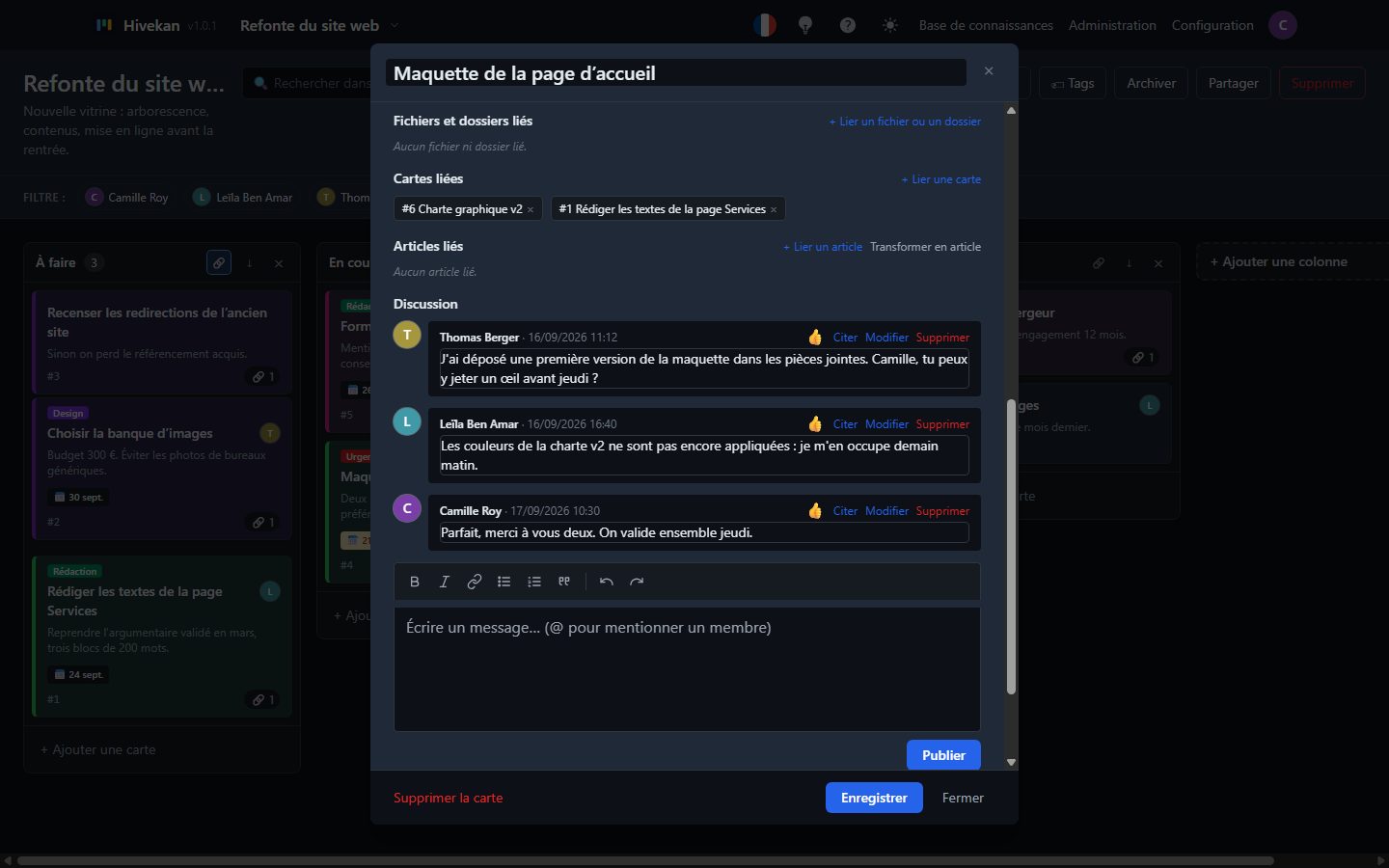
- Fichiers et dossiers liés : + Lier un fichier ou un dossier relie la carte à un document des dossiers du tableau. Un clic sur le lien ouvre l'explorateur de fichiers directement sur ce document.
- Cartes liées : + Lier une carte relie la carte à une autre carte du même tableau. Le lien vaut dans les deux sens, et un clic sur une carte liée l'ouvre.
- Articles liés : + Lier un article relie la carte à un article de la base de connaissances. Transformer en article crée un article à partir du titre et de la description de la carte, et le relie à elle.
La croix × d'un lien le détache. Elle ne supprime ni la carte, ni le fichier, ni l'article.
La discussion
Écrivez votre message dans le cadre du bas, puis cliquez sur Publier. Comme dans la description, @ mentionne un membre, qui reçoit alors un courriel. Vous pouvez joindre des fichiers à un message.
Sur chaque message :
- 👍 cite le message en y ajoutant un pouce levé ;
- Citer reprend le message en tête du vôtre, pour y répondre ;
- Modifier et Supprimer apparaissent sur vos propres messages, et sur ceux des autres si votre rôle le permet.
Si vous fermez la fiche alors qu'un message est en cours de rédaction, Hivekan vous propose de le publier ou de l'abandonner.
L'historique
En bas de la fiche, l'historique retrace la vie de la carte : création, changements de titre, de description ou de colonne, pièces jointes, personnes assignées, messages et temps saisi. Chaque ligne indique qui et quand.
Supprimer une carte
Supprimer la carte, en bas à gauche, la supprime après confirmation. Vous pouvez supprimer vos propres cartes. Supprimer celles des autres dépend de votre rôle.
Une carte supprimée ne se récupère pas, pas plus que ses messages et ses pièces jointes. Pour mettre un travail terminé de côté, déplacez plutôt la carte dans une colonne comme « Terminé ».
5Le temps passé
Hivekan compte le temps passé sur chaque carte, au chronomètre ou par saisie à la main.
Le chronomètre
Dans la fiche d'une carte, cliquez sur Démarrer à côté de la mention Temps. Le compteur tourne, même si vous fermez la fiche ou changez de page. Cliquez sur Arrêter quand vous avez fini.
Plusieurs chronomètres peuvent tourner en même temps, sur des cartes différentes. Tant que l'un d'eux tourne, un bandeau vert le rappelle en bas à droite de l'écran, avec un lien Voir vers la carte, ou Tout arrêter s'il y en a plusieurs.
Si vous oubliez de l'arrêter
Un chronomètre oublié un vendredi soir compte tout le week-end, et fausse la facture du mois. Hivekan surveille donc le vôtre :
- Passé un certain temps de marche, huit heures par défaut, le rappel en bas de l'écran passe au rouge et dit depuis combien de temps il tourne.
- Un courriel vous est envoyé, même si vous avez fermé l'application, et il revient chaque jour tant que le chronomètre tourne.
- Rien n'est arrêté ni corrigé à votre place : le temps mesuré est une mesure, et une machine qui déciderait pour vous écrirait une durée que personne n'a vécue. C'est vous qui arrêtez, et qui corrigez la durée si besoin.
Le seuil se règle dans Configuration, section Chronomètres oubliés. La valeur 0 coupe la surveillance.
Saisir une durée à la main
Le bouton 📋, à côté du chronomètre, ouvre le détail du temps passé sur la carte.
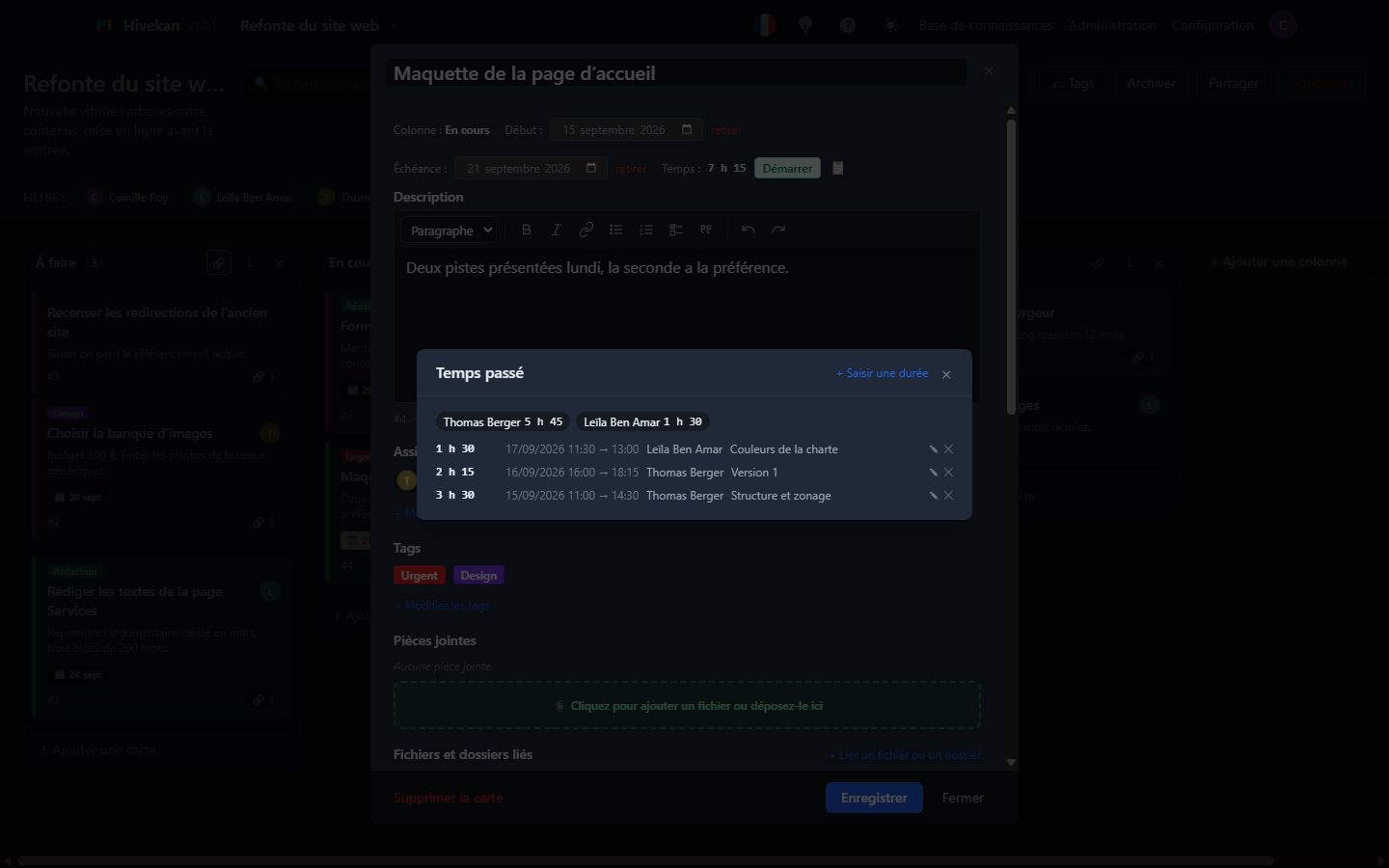
- Cliquez sur + Saisir une durée.
- Indiquez la durée, la date et, si vous voulez, une note.
- Cliquez sur Ajouter.
La durée s'écrit librement : 1h30, 90 pour 90 minutes, 1,5h ou 0h45. Pour retirer du temps compté par erreur, saisissez une durée négative, comme -1h30.
Sur chaque saisie, ✎ corrige la durée et la note, ✕ supprime la saisie.
Selon votre rôle, vous voyez le temps de toute l'équipe, ou seulement le vôtre. Dans ce second cas, Hivekan l'indique par la mention « Vous ne voyez que votre propre temps ».
Le résumé du temps
Pour connaître le temps total passé sur plusieurs cartes, par exemple pour préparer une facture :
- Cliquez sur Résumé du temps dans la barre d'outils du tableau. Une barre bleue apparaît.
- Cliquez sur les cartes à inclure : elles se cochent au lieu de s'ouvrir. La case en haut de chaque colonne prend la colonne entière d'un seul clic, et un second clic la retire. Toutes les cartes visibles coche tout le tableau. Combinez avec la recherche ou les filtres pour ne garder que les cartes d'un client : les cases de colonne ne prennent alors que ce qui reste affiché.
- Cliquez sur Afficher le résumé.
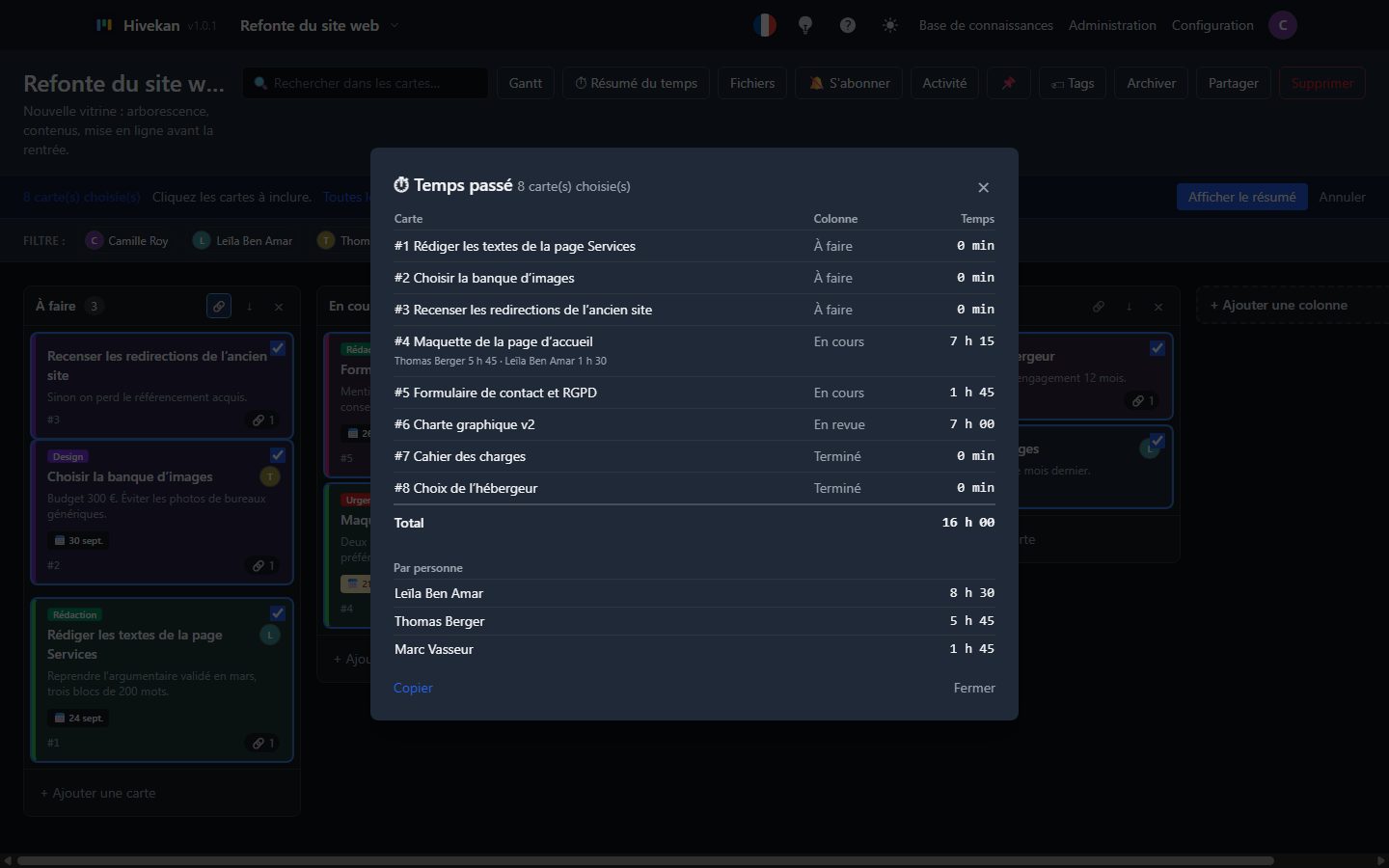
Copier copie ce résumé sous forme de texte, prêt à coller dans un courriel ou un document. Annuler, dans la barre bleue, quitte le mode de sélection.
Le titre de chaque carte du résumé s'ouvre d'un clic : sa fiche s'affiche par-dessus, le résumé reste derrière. Corrigez une durée, précisez une note, cochez ou décochez À facturer : en refermant la fiche, les totaux du résumé se remettent à jour tout seuls, sans avoir à refaire la sélection des cartes. Les flèches ← et → continuent de passer d'une carte à l'autre, et Échap ferme la fiche sans fermer le résumé.
Ce qui se facture, et ce qui ne se facture pas
Tout le temps passé ne part pas en facture : une réunion interne, un correctif offert, un dossier au forfait. Chaque carte porte donc une case À facturer, à côté de son compteur de temps. Elle est décochée au départ : rien n'est facturable tant que vous ne l'avez pas dit.
Le résumé sépare alors les deux, en trois onglets :
| Onglet | Ce qu'il additionne |
|---|---|
| Tout | Toutes les cartes choisies. Les cartes à facturer y portent une pastille verte. |
| À facturer | Seulement les cartes cochées. C'est le total à reporter sur la facture. |
| Non facturable | Le reste, c'est-à-dire ce que vous absorbez. Utile pour le mesurer. |
Chaque onglet affiche le nombre de cartes qu'il contient, son propre total et sa répartition par personne. Copier reprend l'onglet ouvert, en le nommant : un total collé dans un courriel dit de quoi il parle.
Cocher ou décocher une carte ne touche pas au temps compté : cela dit seulement de quel côté il s'additionne. Le changement est inscrit dans l'historique de la carte, avec son auteur et sa date.
Le relevé remis au client
Le bouton Relevé pour le client (PDF), en bas du résumé, prépare un document à joindre à votre facture : ce qui a été fait, et le temps que cela a pris. Les tâches s'y suivent par numéro de carte, celui que vous citez à votre client. Si le relevé contient aussi du temps non facturé, cette partie commence sur une nouvelle page : vous pouvez ne transmettre que la première. Remplissez ce que vous voulez y voir figurer, puis Ouvrir le PDF : le document s'ouvre dans un nouvel onglet, déjà en PDF. De là, enregistrez-le ou envoyez-le comme n'importe quel fichier.
| Champ | À quoi il sert |
|---|---|
| Destinataire | Le nom du client, en haut du document. |
| Référence | Votre devis, commande ou numéro de projet, pour que le client s'y retrouve. |
| Taux horaire général | Rempli, il s'applique à tout le document et ajoute une colonne de montants. Laissé vide, chaque personne est comptée au taux de sa fiche (chapitre 11) ; et si personne n'en a, le document ne montre que du temps. Le taux appliqué figure en tête du document, et quand plusieurs personnes ont des taux différents, chacun est nommé. |
| Devise | Le symbole affiché à côté des montants. |
| Détailler les relevés | Coché, chaque carte est suivie de ses relevés : la note saisie et la durée. C'est la note qui dit au client ce qui a été fait. |
| Dater chaque relevé | Coché, chaque relevé porte sa date sous la carte. Décoché, le document ne dit plus que ce qui a été fait et combien de temps. La période couverte et la date d'établissement, elles, figurent dans tous les cas. |
| Classer par étiquette | Coché, le document se lit poste par poste : un titre par étiquette, les cartes qui la portent, et le sous-total de chacun. Les cartes sans étiquette ferment la marche. Une carte qui porte plusieurs étiquettes n'apparaît qu'une fois, sous la première dans l'ordre alphabétique : son temps ne doit pas être compté deux fois. |
Depuis l'onglet Tout, le document se lit en deux parties : d'abord les travaux à facturer, avec leur total et leurs montants, puis, sous le titre Non facturé, ce que vous n'avez pas compté, avec son propre total. Ces lignes portent elles aussi leur montant : c'est ce que vaut le geste, et le client doit le voir. Le mot est choisi : « non facturable » laisserait croire que ces heures ne lui étaient pas dues, alors qu'elles l'étaient et que vous avez décidé de ne pas les compter. Depuis un onglet déjà restreint, le document ne contient que cette partie-là.
Le document reprend l'onglet affiché : ouvrez À facturer avant de l'ouvrir si vous ne voulez montrer que cela. Les chronomètres encore en marche n'y sont pas comptés, car un travail en cours ne se facture pas. Vos saisies sont retenues d'une fois sur l'autre, tableau par tableau. Le document se met en pages tout seul, et répète ses en-têtes de colonnes à chaque page.
Entre le taux général et celui des fiches, c'est le général qui l'emporte : vous le saisissez précisément pour chiffrer ce document-là à un prix convenu. Les taux des fiches ne servent que si vous le laissez vide. Ce document justifie un temps passé : il ne porte ni numéro de facture, ni TVA, et le dit en bas de page.
6Le diagramme de Gantt
Le bouton Gantt affiche les cartes sur un calendrier, une ligne par carte. Il répond d'un coup d'œil à la question « qu'est-ce qui se passe quand ? ». On y déplace les dates, on y planifie les cartes qui n'en ont pas, et on peut même y créer des cartes.
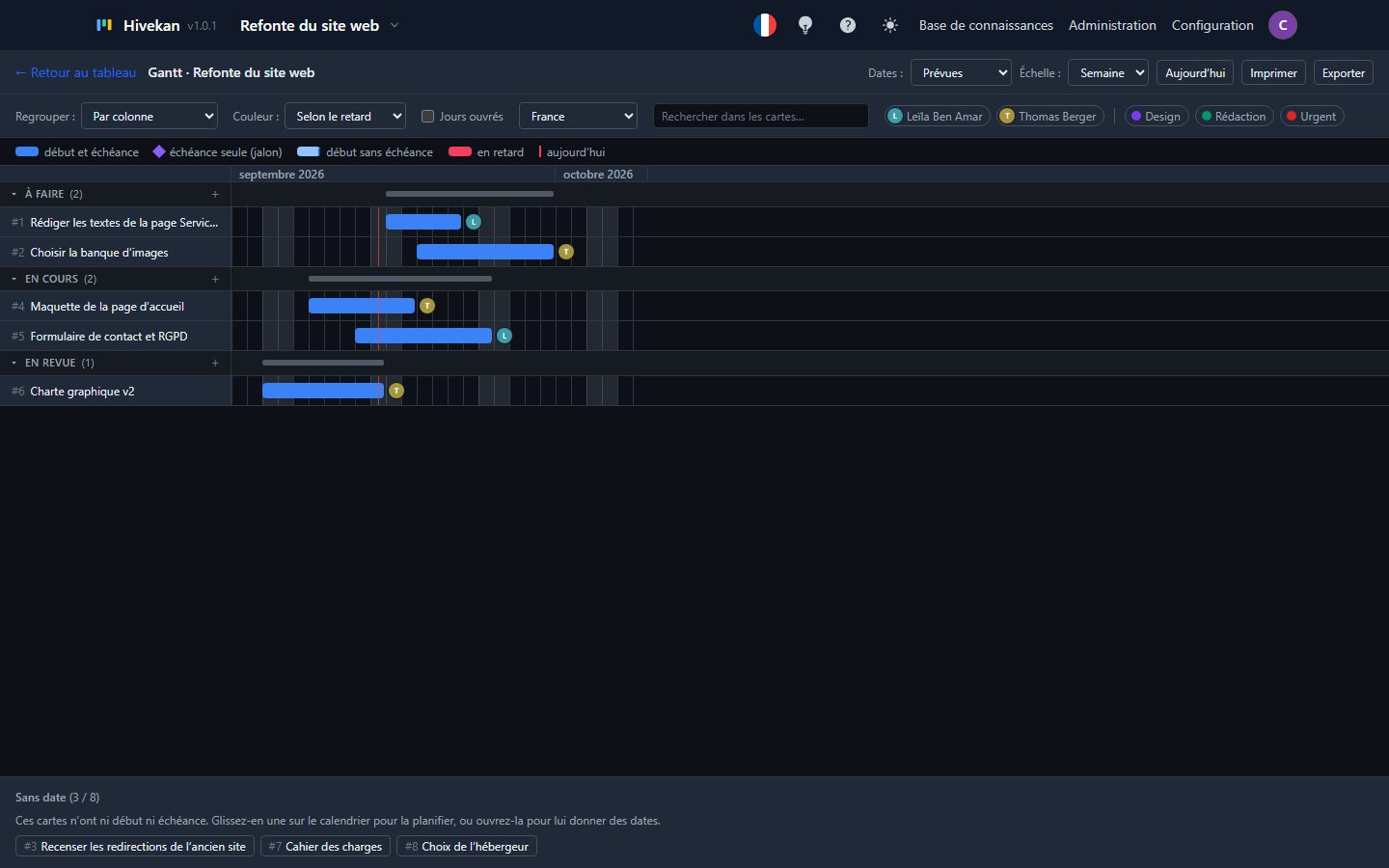
Lire le diagramme
| Forme | Signification |
|---|---|
| Barre | Une carte avec un début et une échéance. Bleue, elle vire au rose-rouge si l'échéance est passée. |
| Losange | Une carte avec une échéance seule : un jalon. |
| Barre pâle tronquée | Une carte avec un début, mais sans échéance. |
| Pastilles après une barre | Les initiales des personnes assignées à la carte. |
| Trait rouge | Aujourd'hui. |
| Bandes grises | Les week-ends et, si vous l'avez choisi, les jours fériés. |
- Dates choisit ce que montrent les barres : Prévues, les dates saisies sur les cartes, ou Temps passé, la période réellement chronométrée, du premier au dernier relevé.
- Échelle passe du Jour à la Semaine ou au Mois.
- Aujourd'hui recentre le diagramme sur la date du jour.
- La colonne des titres s'élargit en tirant son bord droit. Un double-clic lui rend sa largeur de départ.
- Un clic sur le titre d'une carte ouvre sa fiche, sans quitter le diagramme.
Une carte sans aucune date n'a pas de place sur un calendrier : elle est listée sous le diagramme. Pour la planifier, glissez-la sur le calendrier (voir plus bas), ou ouvrez-la pour lui donner des dates.
Comme le tableau, le diagramme se met à jour tout seul quand un collègue change une date : inutile de recharger la page.
Organiser la vue
La barre d'outils sous le titre range et colore le diagramme à votre goût. Ces réglages ne concernent que vous : vos collègues gardent les leurs. Hivekan s'en souvient d'une visite à l'autre, tableau par tableau.
- Regrouper range les lignes Par colonne, Par tag, Par personne, ou pas du tout. Une carte qui porte deux tags, ou qui est assignée à deux personnes, apparaît dans les deux groupes : chacun voit ainsi tout son planning.
- Un clic sur le nom d'un groupe le replie. Il n'en reste qu'une ligne grise, qui va du premier au dernier jour du groupe. Un second clic le déplie.
- Couleur choisit ce que disent les couleurs : Selon le retard (bleu, et rose-rouge en retard), Selon la colonne ou Selon le tag. Dans ces deux derniers cas, une carte en retard est entourée de rouge.
- Le champ de recherche ne garde que les cartes qui contiennent tous les mots tapés, dans leur titre ou leur description. Tapez # suivi d'un numéro pour trouver une carte précise.
- Les pastilles de filtre, une par personne et une par tag, ne gardent que les cartes choisies. Cochez plusieurs personnes pour voir les cartes de l'une ou de l'autre ; cochez une personne et un tag pour voir les cartes de cette personne qui portent ce tag. Tout afficher retire les filtres.
Déplacer les dates à la souris
Pas besoin d'ouvrir chaque carte pour changer ses dates : elles se déplacent directement sur le diagramme, à la souris ou au doigt.
| Geste | Effet |
|---|---|
| Glisser une barre | Décale le début et l'échéance ensemble. |
| Tirer le bord gauche | Change le début seul. |
| Tirer le bord droit | Change l'échéance seule. |
| Glisser un losange | Décale l'échéance du jalon. |
| Tirer le bord pointillé | Donne une échéance à une carte qui n'en avait pas. |
Pendant le geste, une bulle affiche les nouvelles dates. Tout se cale sur des jours entiers. Lâchez pour enregistrer, ou appuyez sur Échap pour tout remettre en place. Si l'enregistrement est refusé, la barre revient à sa place et Hivekan dit pourquoi.
Pour emmener une barre plus loin que ce que montre l'écran, approchez-la du bord : le diagramme défile tout seul, d'autant plus vite que vous êtes près du bord.
Une erreur ? Ctrl + Z annule le dernier déplacement, et Ctrl + Y le refait. On peut remonter ainsi plusieurs déplacements en arrière.
Planifier une carte sans date
Les cartes listées sous le diagramme, celles qui n'ont aucune date, se glissent directement sur le calendrier. Attrapez-en une, amenez-la au-dessus du jour voulu (la colonne de ce jour s'éclaire en bleu) et lâchez : la carte commence et se termine ce jour-là. Tirez ensuite le bord droit de sa barre pour l'allonger.
Un simple clic sur une de ces cartes, sans la déplacer, ouvre toujours sa fiche.
Au clavier
La touche Tab passe d'une barre à l'autre. Sur la barre choisie :
- ← et → la décalent d'un jour ;
- Maj + ← ou → déplacent l'échéance seule ;
- Entrée ouvre la fiche de la carte.
Appuyez autant de fois qu'il faut : Hivekan attend que vous vous arrêtiez pour enregistrer, en une seule fois.
Compter en jours ouvrés
Cochez Jours ouvrés pour que les déplacements sautent les week-ends et les jours fériés. Une tâche de cinq jours de travail posée un jeudi s'étend alors jusqu'au mercredi suivant. Et une date ne tombe jamais un samedi ou un dimanche : elle passe au jour ouvré suivant, ou au précédent si vous reculez.
La liste à côté choisit le pays dont les jours fériés comptent. Par défaut, c'est celui de la langue de l'interface. Seuls les jours fériés nationaux y figurent : les fêtes propres à une région ou à un canton n'y sont pas.
Créer une carte depuis le diagramme
Si votre rôle vous permet de créer des cartes, un + apparaît à droite du nom de chaque groupe. Cliquez dessus, tapez le titre et appuyez sur Entrée : la carte est créée dans ce groupe (sa colonne, son tag ou sa personne), datée d'aujourd'hui. Le champ reste ouvert pour enchaîner les cartes ; Échap le referme.
Sans regroupement, la ligne + Nouvelle carte se trouve tout en bas, et la carte va dans la première colonne du tableau.
Imprimer et exporter
- Imprimer imprime le diagramme entier, réduit pour tenir dans la largeur d'une page A3 à l'italienne. Pour obtenir un PDF, choisissez « Enregistrer au format PDF » comme imprimante. Les groupes repliés restent repliés : repliez ce qui n'intéresse pas votre lecteur avant d'imprimer.
- Exporter télécharge les cartes affichées (filtres compris) dans un fichier qu'Excel ou LibreOffice ouvrent directement : numéro, titre, colonne, dates, durée, jours ouvrés, tags et personnes.
Les dates ne se déplacent qu'en mode Prévues, et seulement si votre rôle vous permet de modifier les cartes. En mode Temps passé, les barres montrent du temps réellement travaillé : on ne les déplace pas. Un tableau archivé ne se modifie pas non plus. Regrouper, filtrer, imprimer et exporter restent possibles dans tous les cas.
7Travailler en équipe
Partager un tableau
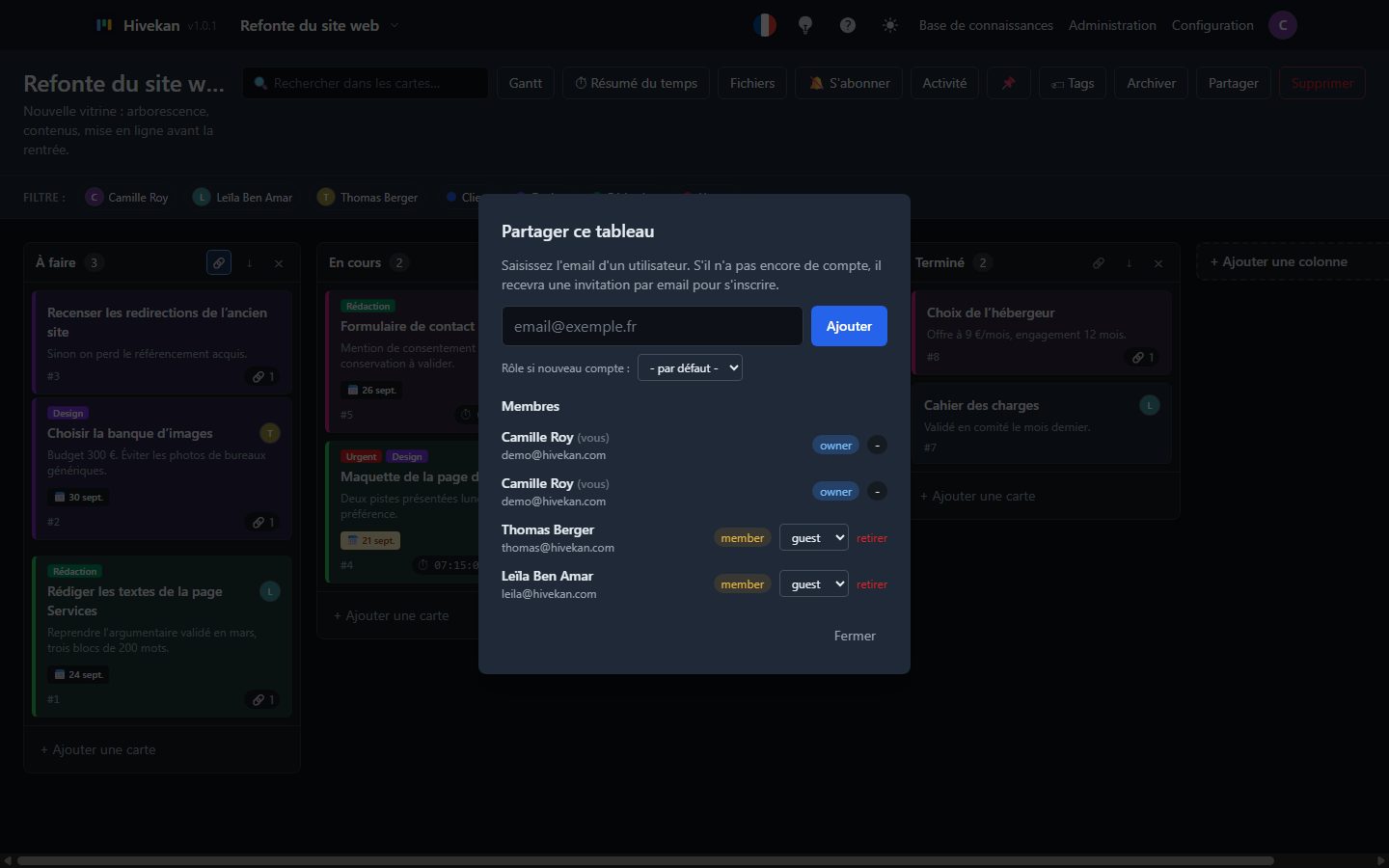
- Cliquez sur Partager.
- Tapez l'adresse de la personne. Des suggestions apparaissent pour les comptes existants.
- Cliquez sur Ajouter.
Si la personne a déjà un compte, elle rejoint le tableau aussitôt. Sinon, elle reçoit une invitation par courriel pour créer son compte, valable sept jours. Tant qu'elle ne l'a pas acceptée, elle figure dans les Invitations en attente, où Révoquer annule l'invitation.
Dans la liste des Membres, retirer retire une personne du tableau. Un administrateur peut aussi y changer le rôle de chacun sur ce tableau.
Être prévenu par courriel
Le bouton 🔕 S'abonner devient 🔔 Abonné quand vous êtes abonné au tableau. Les personnes ajoutées au tableau sont abonnées d'office. Vous recevez alors un courriel dans les cas suivants, si votre rôle le prévoit :
- on vous assigne à une carte ;
- une carte est créée ou supprimée dans le tableau ;
- une carte à laquelle vous êtes assigné change de colonne ;
- on vous mentionne avec @, dans une description ou un message ;
- on cite l'un de vos messages ;
- un message est publié sur une carte que vous avez créée ou à laquelle vous êtes assigné ;
- l'échéance d'une carte qui vous est assignée approche, ou est dépassée.
Vous ne recevez jamais de courriel pour ce que vous avez fait vous-même. Pour un même message, vous recevez un seul courriel, même si plusieurs raisons s'appliquent.
L'activité du tableau
Activité affiche le journal du tableau : cartes créées, déplacées ou supprimées, colonnes, membres, pièces jointes, avec l'auteur et la date de chaque action.
Les tags
Tags ouvre la gestion des étiquettes du tableau. + Nouveau tag en crée un : donnez-lui un nom et choisissez une couleur. Supprimer un tag le retire de toutes les cartes qui le portent.
Les personnes assignées d'office
Le bouton 📌 choisit les personnes présélectionnées dans chaque nouvelle carte que vous créez sur ce tableau. Pratique si vous confiez toujours vos demandes aux mêmes collègues. Ce choix vous suit d'un ordinateur à l'autre.
Archiver ou supprimer un tableau
Archiver met le tableau de côté. Il disparaît de la liste de ses membres et ne se modifie plus, mais il reste consultable : une bannière l'indique en haut du tableau. Réactiver le rend modifiable à nouveau. Seuls le propriétaire du tableau et le Superadmin peuvent archiver.
Supprimer, en rouge, efface le tableau avec toutes ses colonnes, cartes, messages et pièces jointes.
La suppression d'un tableau est définitive. Dans le doute, archivez-le plutôt.
Archiver une colonne
Une colonne entière se range de la même façon, par l'icône 🗃 de son en-tête. Elle quitte le tableau avec ses cartes : on ne les retrouve plus dans le diagramme de Gantt, ni dans la recherche, ni dans le résumé du temps, ni dans le relevé remis au client, et elles ne déclenchent plus d'alerte d'échéance. Rien n'est supprimé pour autant.
Le bouton 🗃 Archives, en haut du tableau, apparaît dès qu'une colonne est rangée. Il ouvre la liste des colonnes archivées : ce que chacune contenait, quand elle a été rangée et par qui. Réactiver la remet à sa place, à l'endroit exact qu'elle occupait. Tout le monde peut consulter cette liste ; seules les personnes qui gèrent le tableau peuvent archiver et réactiver.
Un chronomètre encore en route empêche l'archivage, et le message dit sur quelle carte. C'est voulu : une fois la colonne rangée, plus personne ne pourrait l'arrêter.
Les mises à jour en direct
Vous n'avez jamais besoin de recharger la page. Quand un collègue modifie le tableau, votre écran se met à jour tout seul en quelques secondes, sur le tableau comme sur le diagramme de Gantt. Si vous êtes en train d'écrire dans une fiche, ou de déplacer une barre, votre travail n'est jamais écrasé.
8Les fichiers
Un tableau peut avoir ses propres dossiers de documents, partagés par tous ses membres. Le bouton Fichiers de la barre d'outils les ouvre. C'est votre administrateur qui crée ces dossiers et les rattache au tableau.
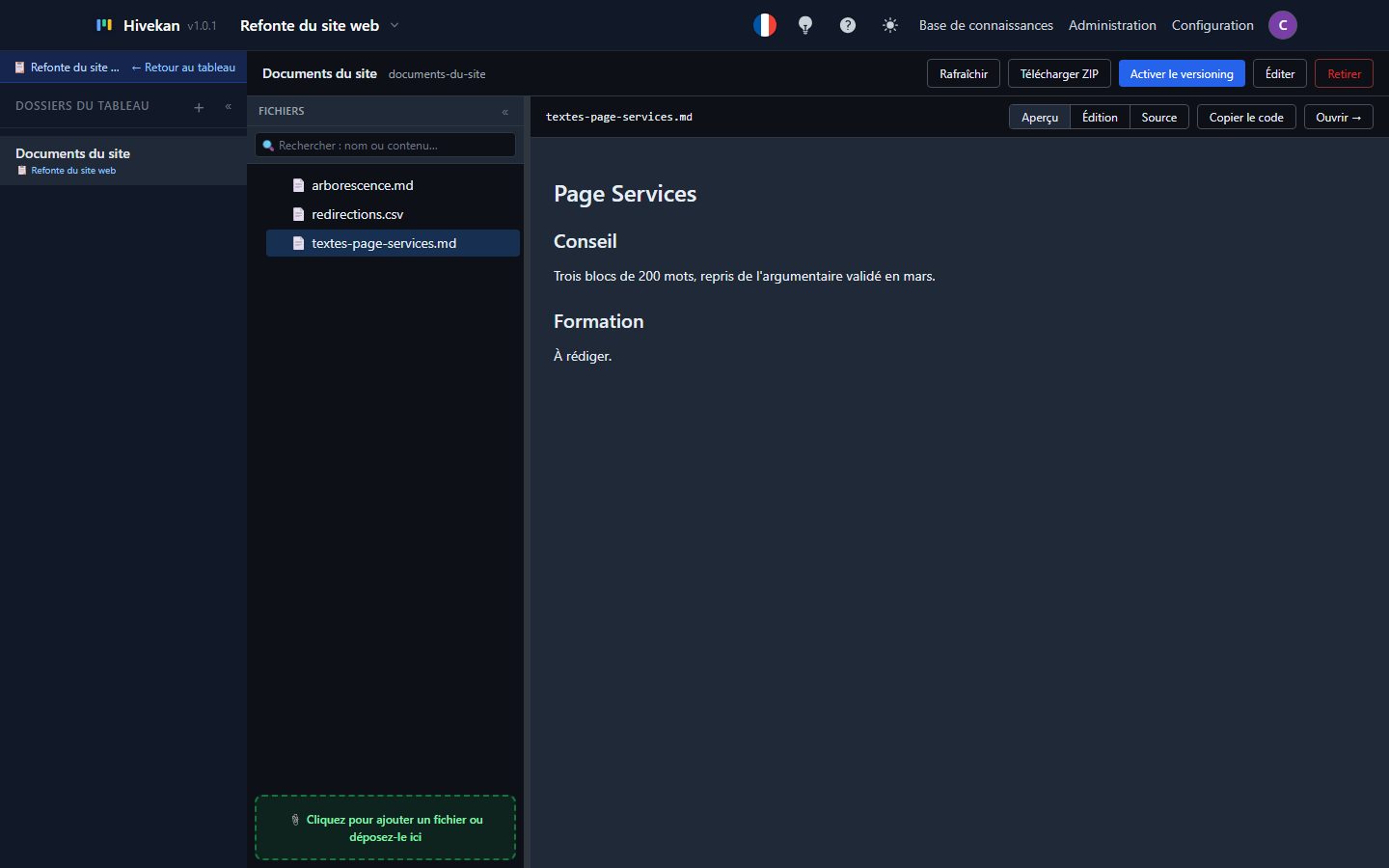
Parcourir et ouvrir
Choisissez un dossier à gauche. Au centre, cliquez sur un sous-dossier pour le déplier, sur un fichier pour l'ouvrir à droite.
- Les images et les PDF s'affichent directement.
- Les textes se lisent et se modifient sur place : Enregistrer ou Ctrl + S.
- Les documents Markdown (.md) ont un onglet Aperçu pour les lire mis en forme, et un onglet Édition pour les modifier comme dans un traitement de texte.
- Les tableurs (Excel, CSV) s'ouvrent dans un éditeur. Le bouton Enregistrer s'active dès que vous modifiez une cellule.
- Les documents Word s'affichent fidèlement, en lecture seule.
Organiser les fichiers
Faites un clic droit sur un fichier, un dossier ou un espace vide pour voir les actions possibles : nouveau fichier, nouveau dossier, importer des fichiers ou un dossier entier, renommer, supprimer.
- Importer : glissez des fichiers depuis votre ordinateur sur un dossier, ou utilisez la zone en bas de la liste. Si un fichier du même nom existe déjà, Hivekan vous demande s'il faut le remplacer.
- Déplacer : glissez un fichier sur un dossier.
- Sélectionner plusieurs éléments : Ctrl + clic ajoute un élément, Maj + clic sélectionne une suite, comme dans l'explorateur de votre ordinateur.
- Télécharger : Télécharger ZIP télécharge tout le dossier, ou les éléments que vous cochez, en un seul fichier compressé.
Il n'y a pas de corbeille : un fichier ou un dossier supprimé l'est définitivement. Hivekan vous demande toujours confirmation avant.
Rechercher un document
La zone Rechercher : nom ou contenu… cherche dans tout le dossier, y compris à l'intérieur des documents texte, Word, Excel et PowerPoint. Comme sur le tableau, tapez plusieurs mots : ils doivent tous être présents. Pour les PDF, seul le nom est cherché.
Garder l'historique des versions
Un dossier peut garder toutes les versions successives de ses fichiers, si votre administrateur l'a activé. Il est alors marqué git, du nom de l'outil qui conserve ces versions.
- Une lettre de couleur signale chaque fichier modifié depuis la dernière version enregistrée : M modifié, A ou U ajouté, D supprimé.
- Quand vous êtes satisfait de vos changements, cliquez sur Commit pour enregistrer une version. Donnez-lui un titre court et, si vous voulez, une description de ce qui a changé et pourquoi.
- Historique liste toutes les versions enregistrées, avec leur auteur et leur date. Une pastille rouge signale celles enregistrées par vos collègues depuis votre dernière visite.
- Diff vs HEAD compare un fichier à sa dernière version enregistrée : en rouge ce qui a été retiré, en vert ce qui a été ajouté.
- Le menu Voir au commit affiche le dossier tel qu'il était à une version passée, en lecture seule.
Hivekan ne restaure pas automatiquement une ancienne version. Pour revenir en arrière, affichez l'ancienne version, copiez son contenu, puis collez-le dans le fichier actuel et enregistrez.
9La base de connaissances
La base de connaissances rassemble les documents de référence de l'équipe : procédures, modes opératoires, règles, contacts. Ouvrez-la avec Base de connaissances dans la barre du haut.
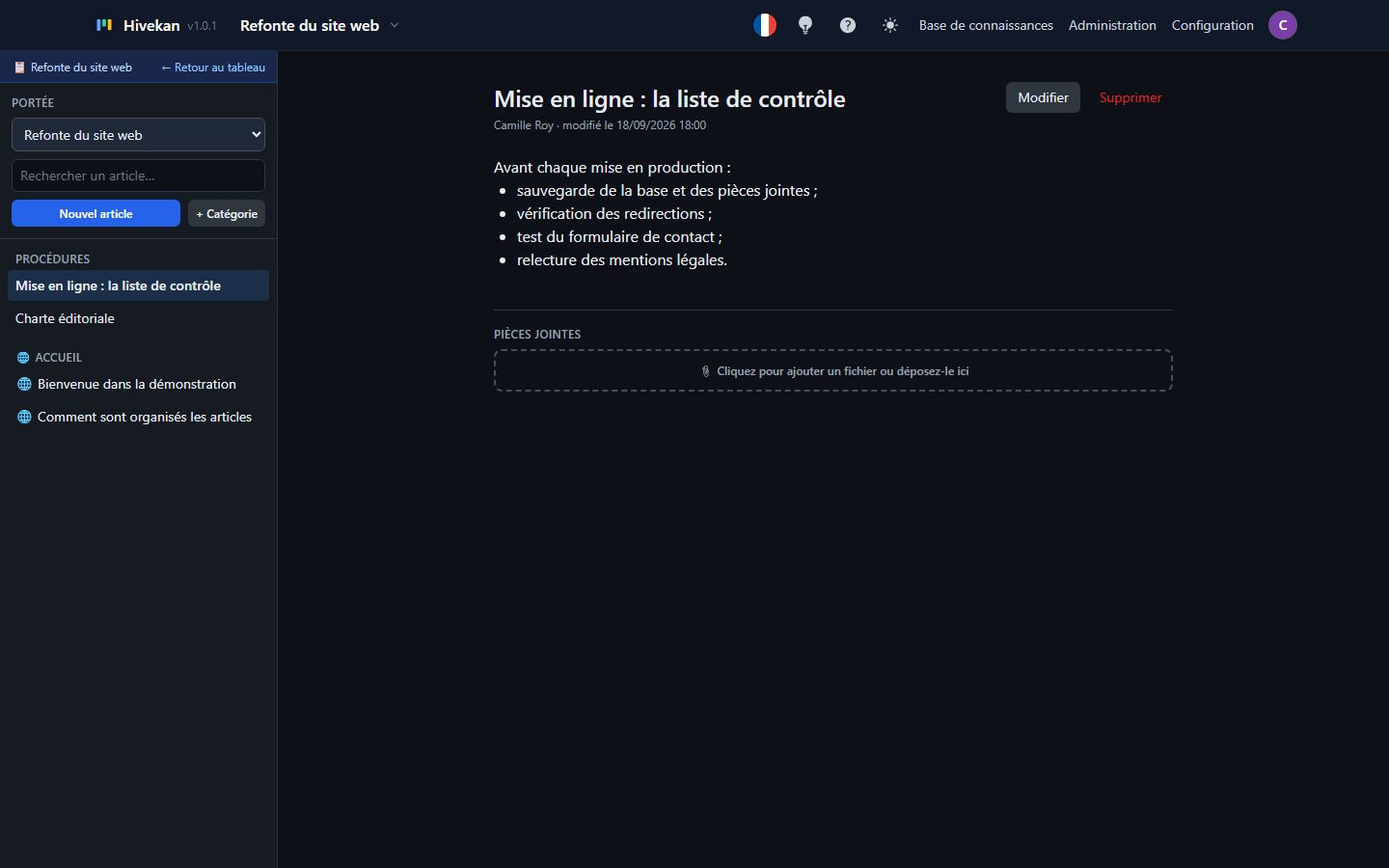
Deux sortes de bases
- La base globale est visible depuis tous les tableaux. Ses articles portent le symbole 🌐.
- Chaque tableau a aussi sa propre base, réservée à ses membres.
Le menu Portée, en haut à gauche, passe d'une base à l'autre. Dans la base d'un tableau, les articles de la base globale apparaissent aussi.
Lire et chercher
Cliquez sur un article pour l'afficher. La zone Rechercher un article… cherche dans les titres et le contenu pendant que vous tapez. Sous chaque article figurent ses pièces jointes et les cartes qui y sont liées.
Écrire un article
- Cliquez sur Nouvel article.
- Donnez un titre, choisissez la portée et la catégorie.
- Rédigez le texte : titres, gras, listes, liens et listes à cocher sont disponibles.
- Cliquez sur Enregistrer.
Modifier et Supprimer, en haut d'un article, apparaissent si votre rôle le permet. Changer la portée d'un article le déplace vers une autre base, après confirmation.
Les catégories
+ Catégorie crée une catégorie. Au survol d'une catégorie, ✎ la renomme et 🗑 la supprime. Si elle contient des articles, Hivekan vous demande de les déplacer ailleurs ou de les supprimer avec elle. Les articles rangés nulle part apparaissent sous Sans catégorie.
10Votre profil
Ouvrez le menu de votre compte, le rond coloré en haut à droite, puis Changer mes informations.
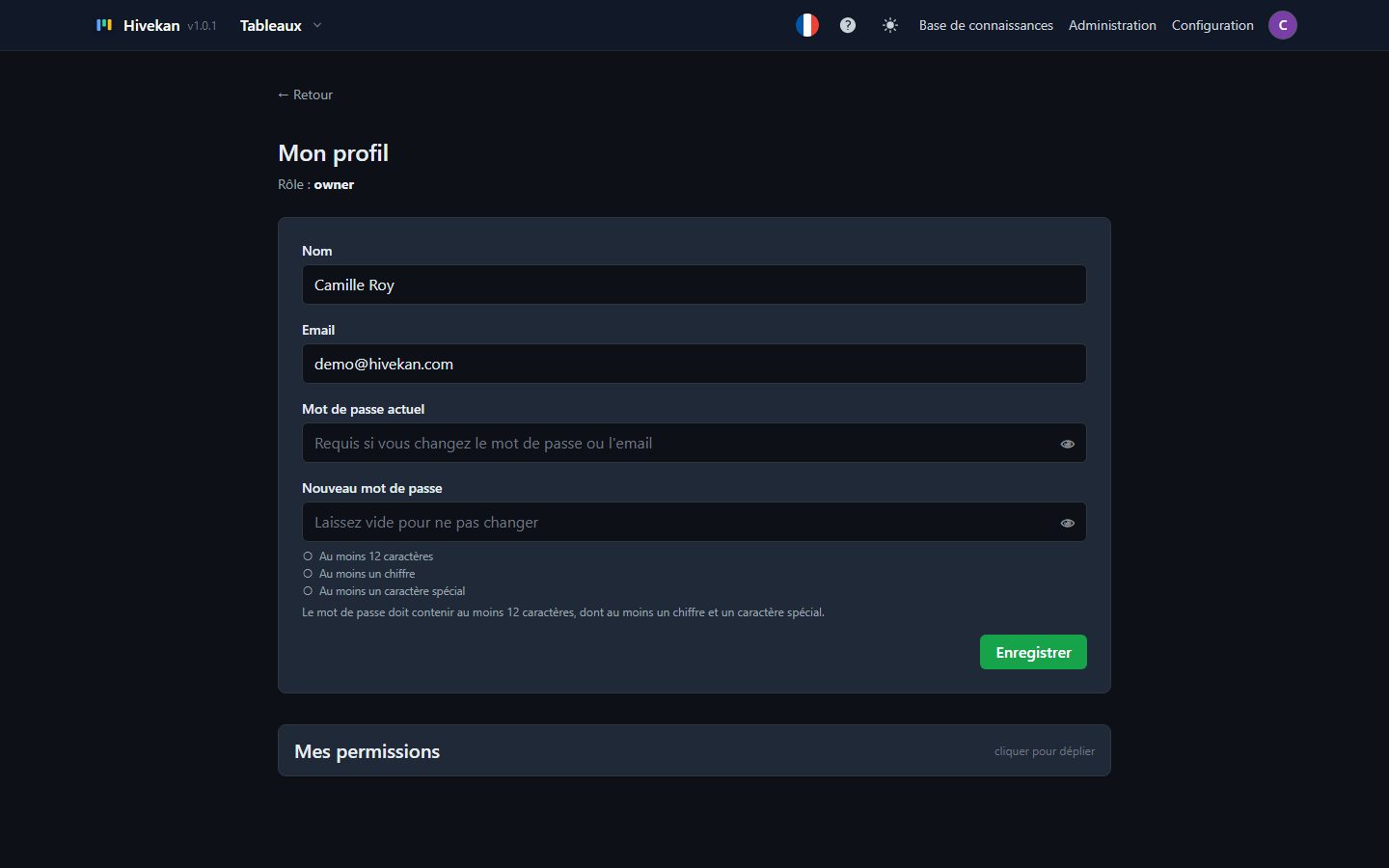
- Modifiez votre nom ou votre adresse. Pour changer d'adresse, saisissez aussi votre mot de passe actuel.
- Pour changer de mot de passe, saisissez l'actuel, puis le nouveau. Laissez ce champ vide pour garder le même.
- Cliquez sur Enregistrer.
La section repliée Mes permissions liste tout ce que votre rôle vous autorise, avec une coche verte, et ce qu'il ne vous autorise pas, barré. C'est l'endroit où regarder quand un bouton vous manque.
11Pour les administrateurs
Ce chapitre s'adresse aux personnes qui gèrent les comptes et les droits. Il ne demande pas non plus de connaissances techniques, sauf là où il vous renvoie vers votre hébergeur.
Qui peut quoi
| Qui | Ce qu'il peut faire |
|---|---|
| Superadmin | Tout, partout. C'est le seul à voir Configuration : courriel, sauvegardes, mises à jour. Il crée les comptes et peut nommer d'autres Superadmins. Il en reste toujours au moins un. |
| Administrateur | Accède à Administration : gère les utilisateurs, les rôles et les dossiers de fichiers. Il n'a pas accès à Configuration. |
| Propriétaire | La personne qui a créé un tableau. Elle a tous les droits sur ce tableau, et sur celui-là seulement. |
| Membre | Une personne ajoutée à un tableau. Ses droits sur ce tableau dépendent du rôle qu'elle y a. |
| Invité | Un rôle en lecture seule : il consulte, sans rien modifier. |
Le tout premier accès
À l'installation, Hivekan crée un compte Superadmin, superadmin@kanban.local, avec un mot de passe tiré au hasard. Ce mot de passe se trouve dans le fichier MOT-DE-PASSE-INITIAL.txt du dossier des données, sur le serveur. Demandez-le à la personne qui a installé Hivekan. Dès la première connexion, changez-le depuis votre profil, puis faites supprimer ce fichier.
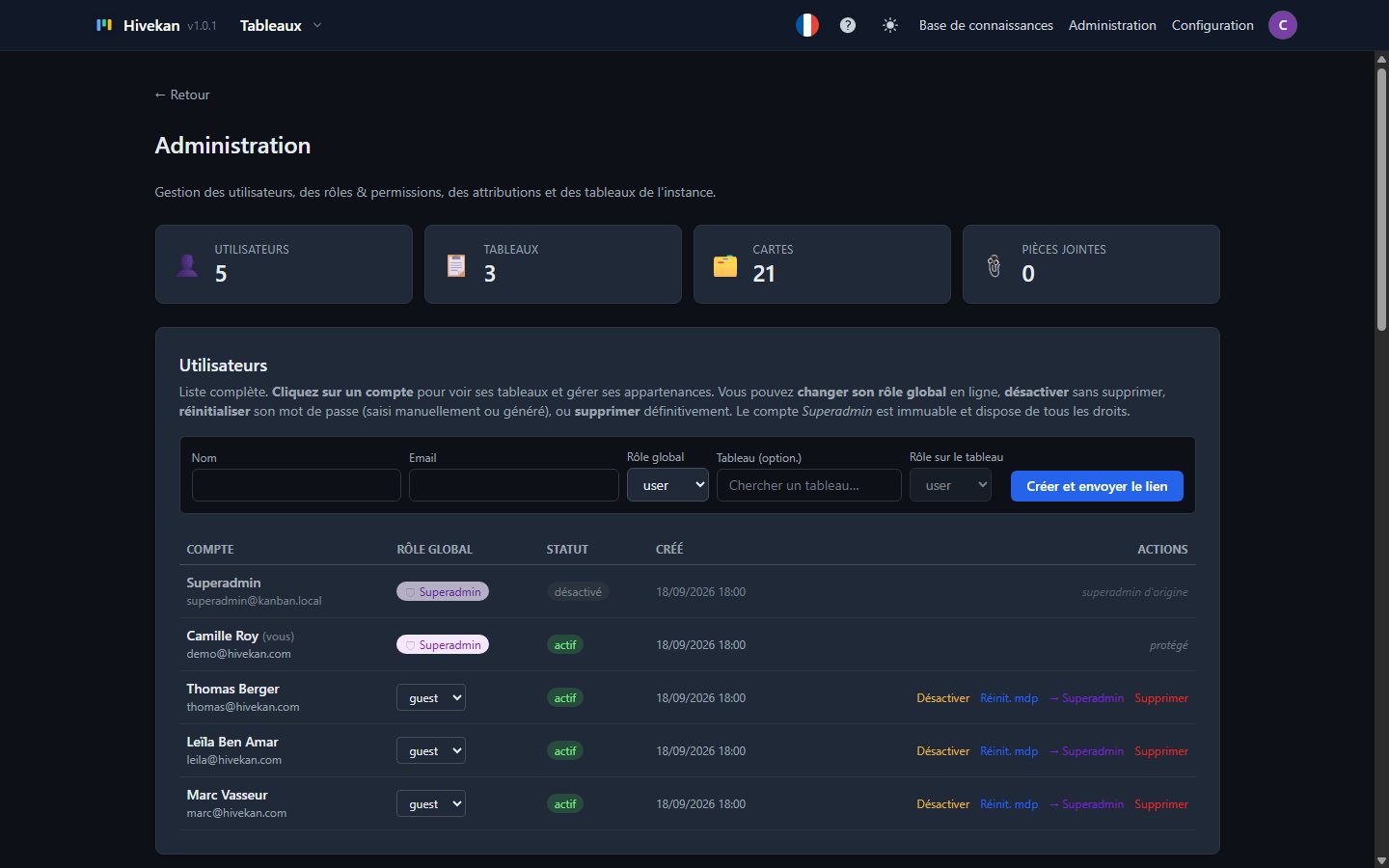
Les utilisateurs
Créer un compte (Superadmin)
- Dans Administration, remplissez le nom et l'adresse de la personne.
- Choisissez son rôle global et, si vous voulez, un premier tableau auquel l'ajouter.
- Cliquez sur Créer et envoyer le lien. La personne reçoit un courriel pour choisir son mot de passe. Le lien reste valable sept jours.
Hivekan affiche aussi ce lien à l'écran : transmettez-le vous-même si le courriel n'arrive pas. Tant que la personne ne l'a pas utilisé, son compte est marqué en attente, et Renvoyer le lien lui en envoie un nouveau.
Sur chaque compte
- Désactiver empêche la personne de se connecter, sans rien effacer de son travail. Réactiver lui rend l'accès.
- Réinit. mdp lui donne un nouveau mot de passe, que vous tapez ou que Hivekan génère. Il ne s'affiche qu'une fois : copiez-le et transmettez-le par un moyen sûr.
- Supprimer efface le compte, avec tous les tableaux dont la personne est propriétaire. Les cartes qu'elle a créées ailleurs restent, sans auteur.
- Un clic sur le nom affiche les tableaux de la personne, où vous pouvez l'ajouter ou la retirer.
Changer le rôle global d'une personne remplace aussi son rôle sur tous les tableaux dont elle est déjà membre. Pour ne changer son rôle que sur un tableau, passez par la section « Attribution des rôles » ou par Partager.
Si vous voulez que n'importe qui puisse créer un compte lui-même, le Superadmin ouvre les inscriptions dans Configuration. Elles sont fermées au départ. Un compte créé ainsi reçoit le rôle Invité, en lecture seule, jusqu'à ce qu'un administrateur le change.
Le taux horaire d'une personne
La fiche d'un compte, ouverte en cliquant sur son nom, porte un champ Taux horaire. Il ne sert qu'à chiffrer le relevé de temps remis au client (chapitre 5) : l'application ne facture rien et ne calcule aucune TVA. Il n'est utilisé que lorsque le relevé est édité sans taux général ; sinon, c'est ce dernier qui vaut pour tout le monde.
Ce champ n'est visible que par les personnes qui administrent les comptes, et les taux ne sortent qu'auprès de celles qui ont déjà le droit de voir le temps des autres.
Les rôles et les permissions
Un rôle est un ensemble de permissions : des cases cochées ou non. La section Rôles & permissions les modifie, et + Nouveau rôle en crée un.
Trois règles suffisent à comprendre le système :
- Ce qui n'est pas coché est refusé. Y compris les courriels : une notification non cochée n'est pas envoyée.
- Sur un tableau, c'est le rôle sur ce tableau qui compte. Une même personne peut être contributeur sur un tableau et invité sur un autre.
- Certaines permissions valent pour toute l'instance et viennent uniquement du rôle global : l'administration, tout ce qui touche la base globale, et la consultation des bases des autres tableaux.
Les permissions sont rangées par thème : tableaux, cartes, temps passé, tags, visibilité des cartes, discussion, fichiers, base de connaissances, administration et notifications par courriel. Leurs libellés disent ce qu'elles permettent, par exemple « Déplacer entre colonnes » ou « Voir le temps passé par les autres membres ».
Le thème Visibilité des cartes fonctionne à l'envers des autres : cocher « Ne voir que les cartes auxquelles on est assigné » ou « Ne voir que les cartes dont on est l'auteur » restreint ce que la personne voit.
Les rôles système « admin » et « owner » sont remis à « tout coché » lors de certaines mises à jour. Pour un administrateur aux droits réduits, créez plutôt un rôle personnalisé.
La section Attribution des rôles liste qui a quel rôle sur quel tableau, et si la personne est abonnée aux courriels de ce tableau. Le formulaire Ajouter / modifier une attribution ajoute une personne à un tableau, ou change son rôle sur ce tableau.
Les dossiers de fichiers
Pour donner des dossiers de documents à un tableau, ouvrez Fichiers depuis ce tableau, puis cliquez sur + à côté de « Dossiers du tableau ».
- Donnez un nom au dossier, tel que les membres le verront.
- Cliquez sur 📁 pour choisir, ou créer, le dossier sur le serveur.
- Choisissez le tableau auquel le rattacher : tous ses membres le verront.
- Cochez Activer le versioning git si vous voulez garder l'historique des versions (chapitre 8).
- Cliquez sur Ajouter.
Retirer retire le dossier de la liste. Les fichiers restent sur le serveur.
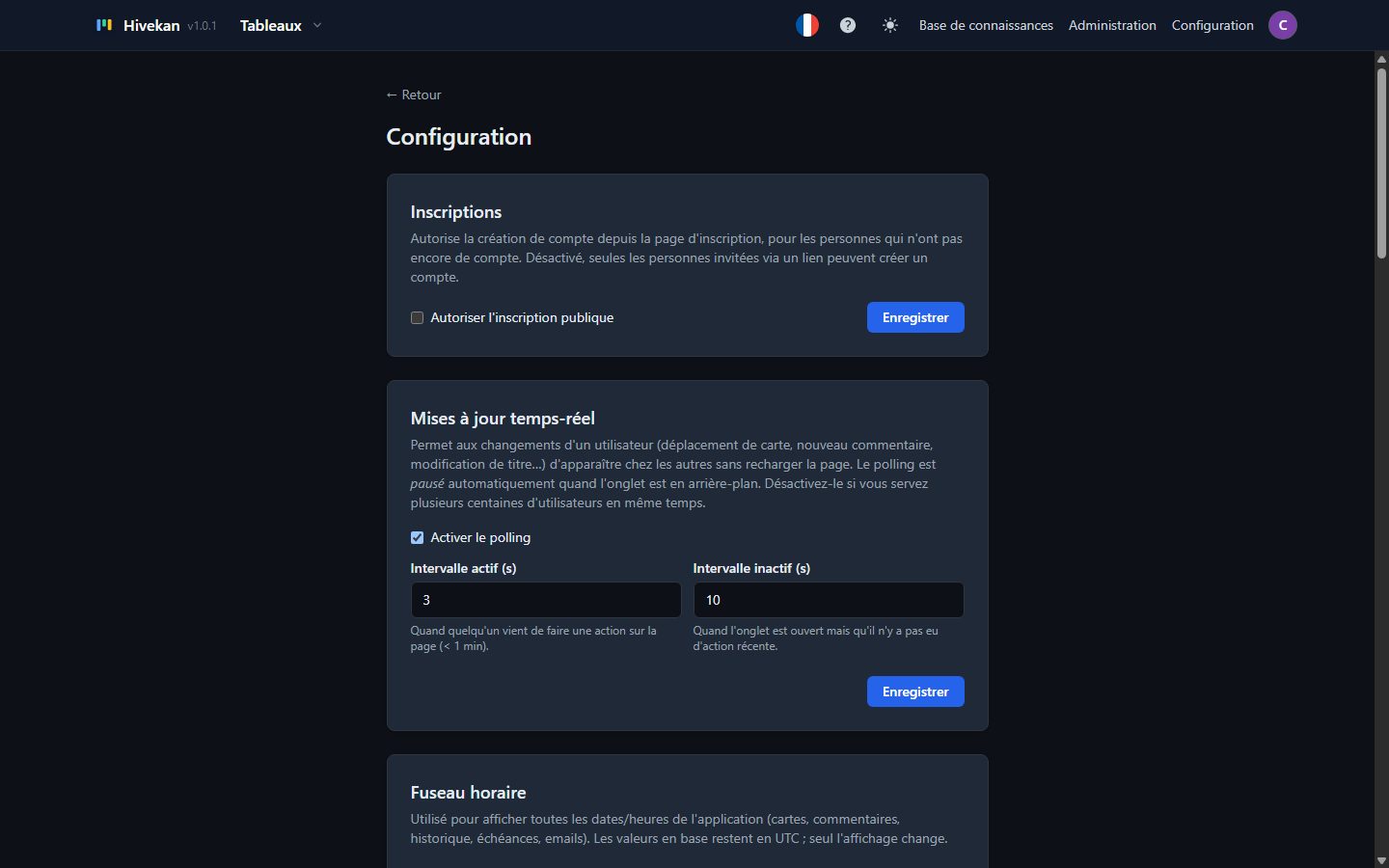
La configuration (Superadmin)
| Section | À quoi elle sert |
|---|---|
| Inscriptions | Autoriser ou non la création libre de comptes. Fermée au départ. |
| Mises à jour temps-réel | La fréquence à laquelle les écrans se mettent à jour tout seuls. Les réglages de départ conviennent à presque tout le monde. |
| Fuseau horaire | L'heure affichée partout dans Hivekan. |
| Serveur SMTP | Le compte de messagerie qui envoie les courriels de Hivekan. Votre hébergeur ou votre fournisseur de messagerie vous donne ces informations. Envoyer un test vérifie que tout fonctionne. |
| Échéances de cartes | Combien de jours avant une échéance le rappel part, trois par défaut. |
| Sauvegarde | Télécharger une sauvegarde, et restaurer. |
| Tâches planifiées | Les travaux que Hivekan fait régulièrement : rappels, sauvegarde quotidienne, nettoyage. |
| Mise à jour | Installer une nouvelle version de Hivekan. |
Les sauvegardes
Télécharger la sauvegarde (.zip) enregistre sur votre ordinateur la base de données et toutes les pièces jointes des cartes. Conservez ce fichier en lieu sûr, hors du serveur.
Si les tâches planifiées sont en place, Hivekan fait aussi une sauvegarde chaque jour et garde les sept plus récentes, listées sous Sauvegardes stockées.
Pour revenir à une sauvegarde, cliquez sur Restaurer en face d'elle, ou envoyez un fichier avec Restaurer depuis un fichier. Avant de remplacer quoi que ce soit, Hivekan sauvegarde l'état actuel.
Restaurer remplace tout par le contenu de la sauvegarde : cartes, comptes et mots de passe tels qu'ils étaient à cette date. Ce qui a été fait depuis disparaît.
Les tâches planifiées
Pour que les rappels d'échéance et la sauvegarde quotidienne fonctionnent, le serveur doit « réveiller » Hivekan régulièrement, toutes les cinq à quinze minutes. La page affiche l'adresse ou la commande à utiliser. Transmettez-la à votre hébergeur ou à votre prestataire : c'est un réglage de quelques minutes de son côté.
Les mises à jour
Hivekan ne se connecte jamais à Internet de lui-même. Pour installer une nouvelle version :
- Téléchargez les deux fichiers de la nouvelle version depuis votre lien client : l'archive (.zip) et sa signature (.sig).
- Dans Configuration, section Mise à jour, déposez les deux fichiers et cliquez sur Déposer l'archive.
- Hivekan vérifie l'archive : signature de l'éditeur, version, place disponible. Chaque contrôle s'affiche avec une coche.
- Quand tout est coché, cliquez sur Appliquer la mise à jour. Le site est indisponible quelques instants.
Hivekan sauvegarde tout avant de commencer. Si quelque chose se passe mal, le bouton Revenir à la version précédente rétablit l'ancienne version, sans toucher à vos données.
12Questions fréquentes
Un bouton décrit dans ce guide n'apparaît pas chez moi.
Votre rôle ne l'autorise pas, sur ce tableau ou dans toute l'instance. Ouvrez votre profil, section Mes permissions, pour voir ce qui vous est permis, puis demandez à un administrateur ou au propriétaire du tableau.
Je ne trouve plus une carte.
Vérifiez d'abord qu'aucune recherche ni aucun filtre n'est actif : cliquez sur Tous et effacez la zone de recherche. Si la carte a été supprimée, l'Activité du tableau l'indique. Selon votre rôle, il se peut aussi que vous ne voyiez que les cartes qui vous sont assignées.
Je ne reçois aucun courriel.
Trois conditions doivent être réunies : être abonné au tableau, avec le bouton 🔔 Abonné ; que votre rôle prévoie ce type de courriel ; et que l'envoi de courriels soit configuré par le Superadmin.
Regardez aussi dans vos courriers indésirables. Et rappelez-vous que vous ne recevez rien pour vos propres actions.
J'ai été déconnecté sans rien faire.
Sans la case Rester connecté, la session se ferme après deux heures sans activité. Reconnectez-vous : Hivekan vous ramène à la page où vous étiez.
Le lien reçu par courriel ne fonctionne plus.
Chaque lien a une durée de vie : une heure pour un nouveau mot de passe, sept jours pour activer un compte ou accepter une invitation. Demandez-en un nouveau, depuis Mot de passe oublié ? ou auprès de votre administrateur.
J'ai supprimé un fichier par erreur.
Il n'y a pas de corbeille. Si le dossier garde l'historique des versions, affichez la dernière version enregistrée qui contenait le fichier et recopiez son contenu. Sinon, seul le Superadmin peut retrouver le fichier dans une sauvegarde.
Pourquoi une carte porte-t-elle une couleur ?
Elle est liée à d'autres cartes. Toutes les cartes d'un même ensemble portent la même couleur, pour que vous les repériez d'un coup d'œil. Ouvrez la carte : la section Cartes liées les liste.
Mon collègue ne voit pas ma modification.
Le titre et la description ne sont enregistrés qu'avec Enregistrer ou Ctrl + S. Une fois enregistrée, la modification apparaît chez vos collègues en quelques secondes.
13Raccourcis clavier
| Touches | Effet | Où |
|---|---|---|
| Entrée | Créer la carte et en commencer une autre | Ajout d'une carte |
| Maj + Entrée | Passer à la ligne dans le titre | Ajout d'une carte |
| Ctrl + S | Enregistrer sans fermer | Fiche d'une carte, fichiers |
| ← → | Carte précédente, carte suivante | Fiche d'une carte |
| Échap | Fermer la fenêtre, annuler la saisie ou effacer la recherche | Partout |
| @ | Mentionner un membre | Description, messages |
| # + numéro | Trouver une carte par son numéro | Recherche du tableau |
| Ctrl + B / I | Gras / italique | Description |
| Ctrl + Z / Y | Annuler / rétablir | Description, diagramme de Gantt |
| ← → | Décaler la barre choisie d'un jour | Diagramme de Gantt |
| Maj + ← → | Déplacer l'échéance seule | Diagramme de Gantt |
| Entrée | Ouvrir la carte de la barre choisie | Diagramme de Gantt |
| Bouton droit enfoncé + glisser | Faire défiler les colonnes | Tableau |
| Ctrl + clic | Ajouter un élément à la sélection | Fichiers |
| Maj + clic | Sélectionner une suite d'éléments | Fichiers |